在图片中嵌入隐藏字是一种有效的引流手段,但效果好坏取决于参数设置是否得当。本文将聚焦神眼图片工具中的几个核心参数,解释它们如何影响最终效果,并提供具体的调参建议。
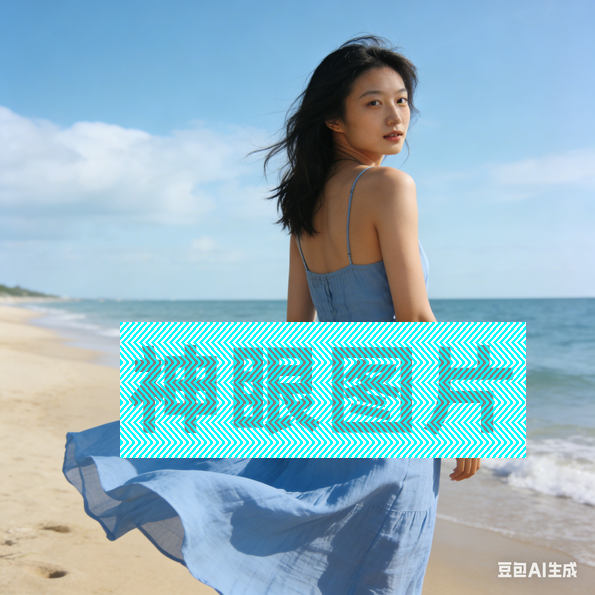
密度参数:决定隐藏字的分布与识别难度
密度参数控制隐藏字在图片中的分布频率。数值越高,隐藏字像素点越密集;数值越低,分布越稀疏。
推荐区间与调整思路
对于大多数场景,推荐将密度设置在30%-70%之间:
- 低密度(30%-50%):适合背景复杂的图片,如风景照或纹理丰富的图像。隐藏字不易被肉眼察觉,但需要工具准确识别,适合对隐蔽性要求高的引流场景。
- 中密度(50%-70%):平衡隐蔽性与识别率,适用于社交媒体分享的图片,既能隐藏信息,又能在用户使用神眼工具时快速显示。
- 高密度(70%以上):可能导致图片出现轻微噪点,适用于背景简单的图片(如纯色背景),确保隐藏字清晰可读。
调整时,先观察原图背景:背景越复杂,密度可适当降低;背景越简单,密度可提高以增强效果。
强度参数:影响隐藏字的对比度与隐蔽性
强度参数调整隐藏字与背景的对比度。数值越高,隐藏字越明显(但可能被肉眼发现);数值越低,越隐蔽但识别难度增加。
推荐区间与调整思路
强度通常设置在10-30之间:
- 低强度(10-15):隐藏字几乎不可见,适合高隐蔽性需求,如版权保护或秘密信息传递。但需确保接收方使用工具时能准确识别。
- 中等强度(15-25):适用于大多数引流方案,在隐蔽性和识别率之间取得平衡。例如,在营销图片中嵌入促销代码,用户通过神眼工具可轻松查看。
- 高强度(25-30):隐藏字可能轻微可见,适合需要快速识别的场景,如活动海报中的隐藏提示。
调整强度时,结合密度参数:高密度下,强度可略低以避免过度显眼;低密度下,强度可略高以确保识别。
可见度参数:控制隐藏字的显示效果
可见度参数决定隐藏字在工具中的显示清晰度。它不直接影响图片外观,但影响用户使用神眼工具查看时的体验。
推荐设置与示例演示
可见度一般设为自动或中等值(如50%)。以下是一个实操示例:
- 选择一张产品宣传图作为原图。
- 设置密度为60%,强度为20,可见度为自动。
- 嵌入文本“扫码领优惠”,生成隐藏字图片。
- 分享到社交平台,引导用户使用神眼图片工具查看隐藏内容,实现引流。
如果用户反馈隐藏字难以识别,可适当提高可见度(如增至70%),但注意避免过度影响图片质量。
常见问题与误区
FAQ
- 问:密度和强度有什么区别?
答:密度控制隐藏字的分布范围,强度控制其对比度。两者共同作用:密度高时,强度可调低以保持隐蔽;密度低时,强度需调高以确保识别。 - 问:为什么我的隐藏字在有些图片上效果差?
答:可能因图片背景过于复杂或颜色对比强烈。建议选择背景相对均匀的图片,或调整参数:降低密度、提高强度。 - 问:隐藏字会影响图片质量吗?
答:合理参数下影响极小。避免设置过高密度或强度,否则可能引入噪点或可见痕迹。
常见误区
误区1:参数越高效果越好。 过度提高密度或强度会导致隐藏字暴露,失去隐蔽性,反而降低引流效果。
误区2:所有图片都用同一套参数。 不同图片的纹理、颜色和用途不同,需根据具体情况调整参数。例如,浅色背景图片可能需要更高强度。
误区3:忽略可见度设置。 可见度影响用户体验,如果设置过低,即使用户使用工具也可能无法清晰查看隐藏内容,导致引流失败。
通过合理调整密度、强度和可见度参数,您可以制作出既隐蔽又易识别的隐藏字图片,有效提升引流效果。实践中多测试不同组合,找到最适合您场景的设置。