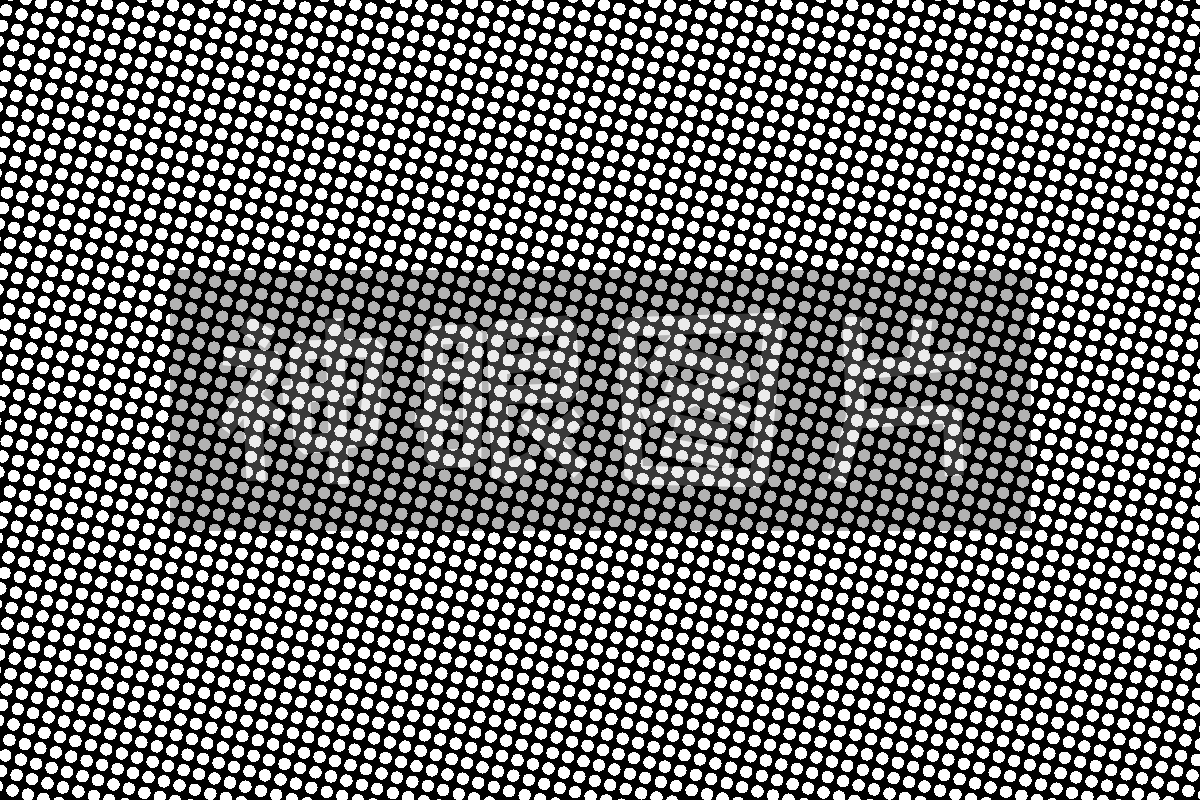
第一步:判断你的隐藏字问题属于哪种现象
首先,确认你遇到的具体现象,这有助于快速定位问题方向。常见现象包括:
- 完全看不到隐藏字:在神眼图片工具中设置后,预览或导出图片中没有任何隐藏内容。
- 隐藏字模糊不清:能看到一些痕迹,但文字难以辨认,影响识别。
- 只在特定条件下显示:例如,在手机上看不到,但在电脑上能看到,或者反之。
- 识别工具无法检测:使用神眼图片或其他工具扫描时,提示未发现隐藏信息。
记录下你的现象,这将作为后续排查的起点。
第二步:拆解可能的原因——从简单到复杂
根据上述现象,我们可以从几个常见原因入手分析。建议按以下顺序检查:
1. 参数设置不当
这是最常见的问题。隐藏字的密度、强度等参数如果设置不合理,会导致内容无法显现。例如:
- 密度过低:隐藏信息分布太稀疏,在图片中几乎不可见。
- 强度过弱:对比度调整不足,隐藏字与背景融合过度。
- 颜色模式不匹配:如果隐藏字颜色与背景色太接近,也会影响显示。
2. 图片格式或质量限制
图片本身的问题也会导致隐藏字失效:
- 格式不支持:神眼图片可能对某些图片格式(如GIF动画)的隐写支持有限。
- 图片分辨率太低:小尺寸或低像素图片无法承载足够的隐藏信息。
- 过度压缩:如果图片经过社交平台压缩(如微信、微博),隐藏信息可能被破坏。
3. 操作步骤遗漏或错误
检查是否在制作过程中漏掉了关键步骤:
- 是否在添加隐藏字后,正确保存了图片?
- 是否使用了正确的识别工具或模式?
- 在引流场景中,是否考虑了不同设备的显示差异?
4. 环境或设备因素
有时问题不在制作端,而在查看端:
- 屏幕亮度、对比度设置可能影响隐藏字的可见度。
- 某些图片查看器或浏览器可能无法渲染隐写内容。
第三步:修复步骤——按顺序操作解决
基于以上原因,你可以按以下步骤尝试修复:
- 检查并调整参数:在神眼图片工具中,重新打开你的项目。尝试增加密度和强度参数,观察预览变化。建议先从默认值开始微调,避免过度调整导致图片异常。
- 更换图片素材:如果参数调整无效,换一张高质量、高分辨率的图片(建议使用PNG或未压缩的JPG格式)重新制作隐藏字。
- 验证操作流程:确保你完整执行了“导入图片-添加文字-设置参数-导出保存”的流程。导出时选择无损或高质量选项。
- 测试不同环境:将制作好的图片在多个设备(如手机、电脑)和不同查看器(如系统相册、专业图片软件)中打开,检查显示一致性。
- 使用识别工具验证:用神眼图片的识别功能扫描你的图片,确认隐藏信息是否被正确嵌入。如果识别失败,回到步骤1重新调整。
对于引流用途,建议在修复后,将图片发布到目标平台(如社交媒体),并在不同用户设备上进行小范围测试,确保隐藏字能被目标受众看到。
第四步:预防建议与优化技巧
为了避免未来再次遇到类似问题,可以采取以下预防措施:
- 标准化参数模板:针对常见的引流场景(如公众号图片、海报),保存一组经过验证的参数设置,提高制作效率。
- 选择合适图片:优先使用简洁、高对比度的背景图片,避免复杂纹理干扰隐藏字。
- 提前测试:在正式发布前,务必在多个平台和设备上预览效果,特别是移动端。
- 备份原始文件:保留未添加隐藏字的原图,以便需要时重新制作。
常见问题 FAQ
Q1:为什么在神眼图片里能看到隐藏字,但发到微信后就看不到了?
A:这通常是因为微信等平台会对上传的图片进行压缩处理,可能破坏隐写数据。解决方法:尝试使用PNG格式(压缩率较低),或调整参数使隐藏字更鲁棒(如适当提高强度),也可以在发布前测试微信的压缩效果。
Q2:隐藏字制作后,如何确保别人能轻松发现并用于引流?
A:除了技术上的可见性,引流效果还依赖内容设计。建议:在图片显眼处添加引导语(如“长按识别隐藏信息”),隐藏字内容要简洁、有吸引力(如优惠码、链接),并配合文案提示用户使用神眼图片工具查看。
Q3:调整参数时,密度和强度到底该设多少?
A:没有固定值,需根据图片内容和用途平衡。一般建议:密度在30-70之间(过高可能影响原图美观),强度在20-50之间(过低不显示,过高可能显眼)。从中间值开始,通过预览功能微调至最佳效果。
Q4:如果以上方法都试了,隐藏字还是不显示,怎么办?
A:首先确认神眼图片是否为最新版本,旧版本可能存在兼容性问题。其次,检查图片是否包含其他水印或编辑痕迹,这些可能干扰隐写。如果问题持续,可以尝试重启软件或重新安装,或联系技术支持提供具体案例(如图片和参数设置)以便进一步诊断。